从zSpace工程开始
如果之前使用的是zSpace等裸眼3D设备开发的工程要移植到Turing智能设备上,可以通过以下方式进行移植: PackageManager中导入Turing 3D Core SDK
在场景内的 Hierarchy面板内,通过右键创建 Turing>All,将Turing 3D Core的核心组件创建在场景内 Turing 3D Core制作之初就考虑到了兼容性,理论上来说Turing 3D Core不会和zSpace或其他裸眼显示SDK冲突,若冲突,请做好备份并删除旧的裸眼显示SDK
检查 PlayerSetting中的色彩空间,.net 版本为Linear和 4.x 如果之前项目中使用了XR setting的相关设置,全部关闭,目前的3D立体成像和眼追不需要XR Setting中的进一步处理,反而会造成视角不对等问题
项目移植中的UI缩放处理
由于Turing 3D Core相机视野与实际屏幕尺寸计算关系相关,若原来的UI以15寸的zSpace为目标适配分辨率为 1920X1080,而Turing智能设备尺寸为 27寸3840X2160,将导致物体进行等比的缩放,若待移植项目内的模型与真实世界尺寸是一一对应的,则将会导致在Turing设备上的模型尺寸显示不正确。
修改方式,在 TuringProvider中选择正确的尺寸,即 27寸3840X2160 ,这样系统将不会对此场景进行缩放,但此步骤会导致原来1920X1080的UI在3840X2160尺寸下的显示不正常,此时则需要重新对UI进行手动的缩放以适配新的显示尺寸。或者也可以在TuringProvider中选择 27寸 1080 来进行适配,这样视角将会是27寸的视角,同时UI不会进行缩放,与之前的15寸保持相同。
HDRP的设置
若项目需要使用HDRP开发,则需要进行一些特殊设置:
如果使用Unity2021.1以上进行开发,可以通过Menu中的 Turing>Project Setting Checker>RenderPipeLines>Use HDRP选项,并将HDRP引用至Turing 3D Core中。
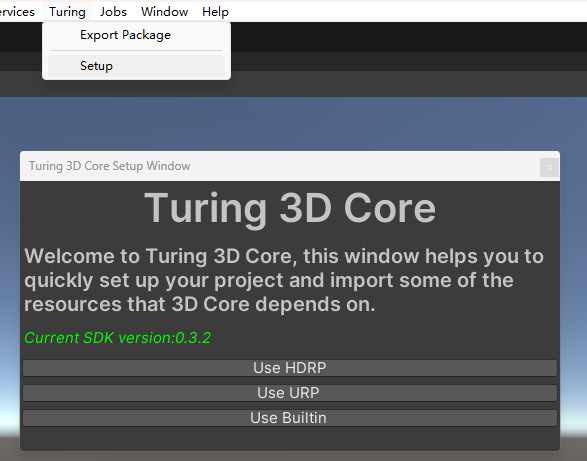
若使用的Unity版本低于 2021.1,则需要进行手动引用,具体步骤如下:
在PackageManager中添加HDRP的包
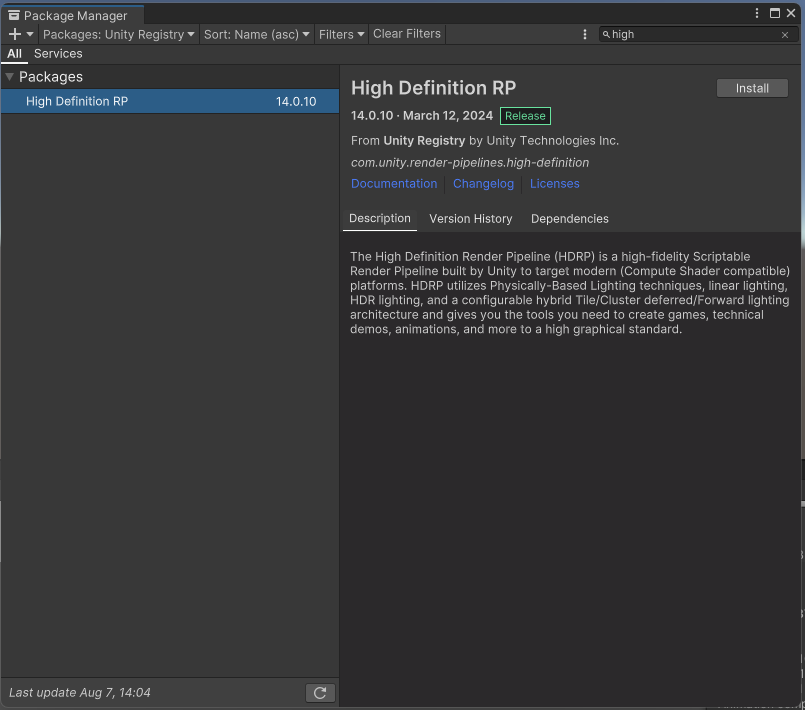
找到Package目录下的 Tutring 3D Core>Core>Scripts>Turing.Core在其中的 AssemblyDefinitionReferences中添加HDRP 的程序集 Package>High Definition RP>Runtime>Unity.RenderPipeLines.HighDefinition.Runtime
在 Edit>Project Setting>Player>Other Setting>Script Define Symbols中添加“UNITY_HDRP”,若此处前面已有其他宏定义,注意在每个宏定义间添加";"
等待编辑器重新编译
若有HDRP后处理或滤镜等特殊效果请将组件添加到TuringCameraRig下的Left和Right摄像机上